


一、一键安装
windows命令:
打开 PowerShell(建议以管理员身份运行),执行以下命令:
irm https://raw.githubusercontent.com/NousResearch/hermes-agent/main/scripts/install.ps1 | iexwsl、linux命令:
curl -fsSL https://raw.githubusercontent.com/NousResearch/hermes-agent/main/scripts/install.sh | bash脚本会自动检测并安装 Python、Node.js、Git、ripgrep 等所有依赖,耐心等待即可。
二、初始配置
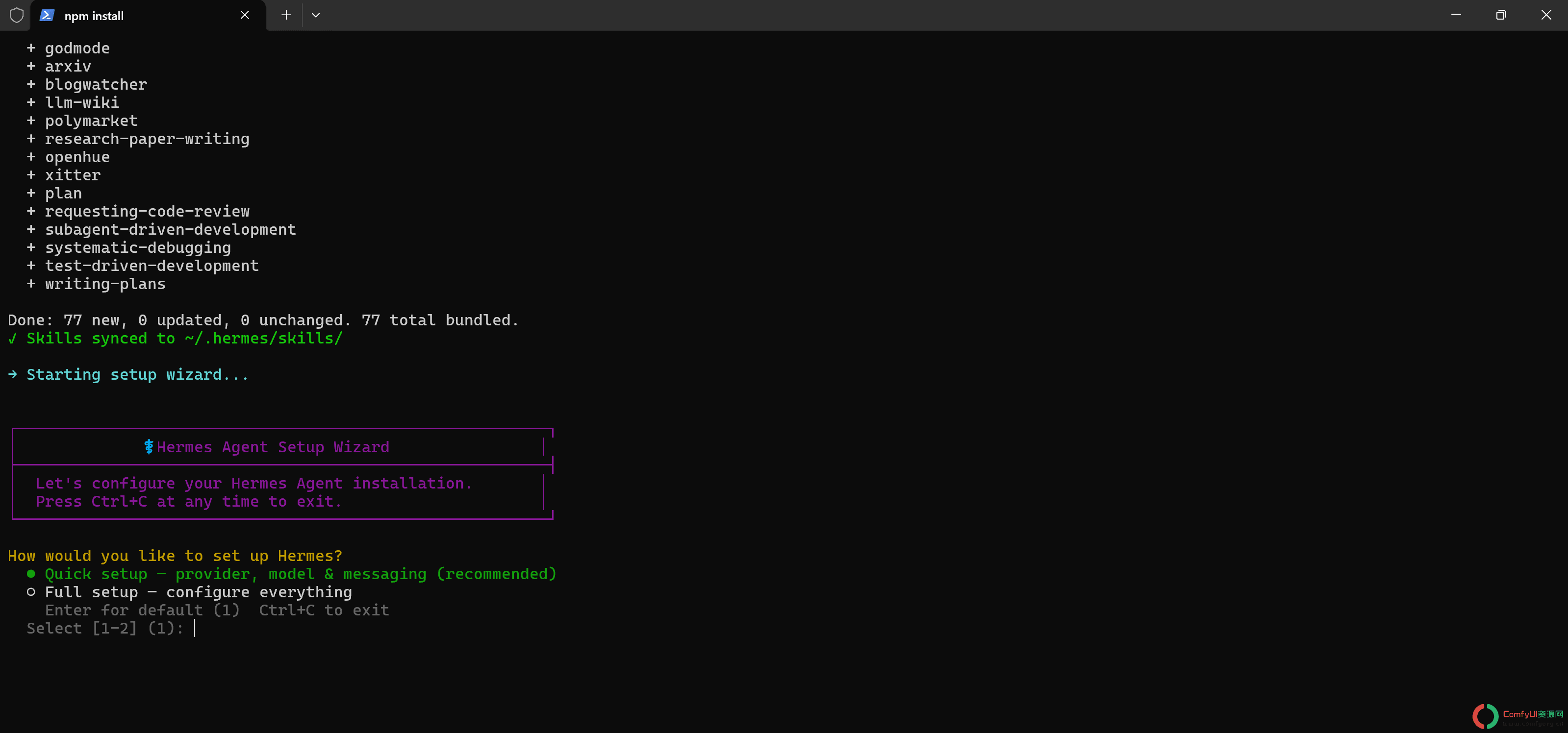
安装完成后会自动进入配置向导,直接选第一项 Quick setup(推荐新手使用)。
2.1 配置模型供应商
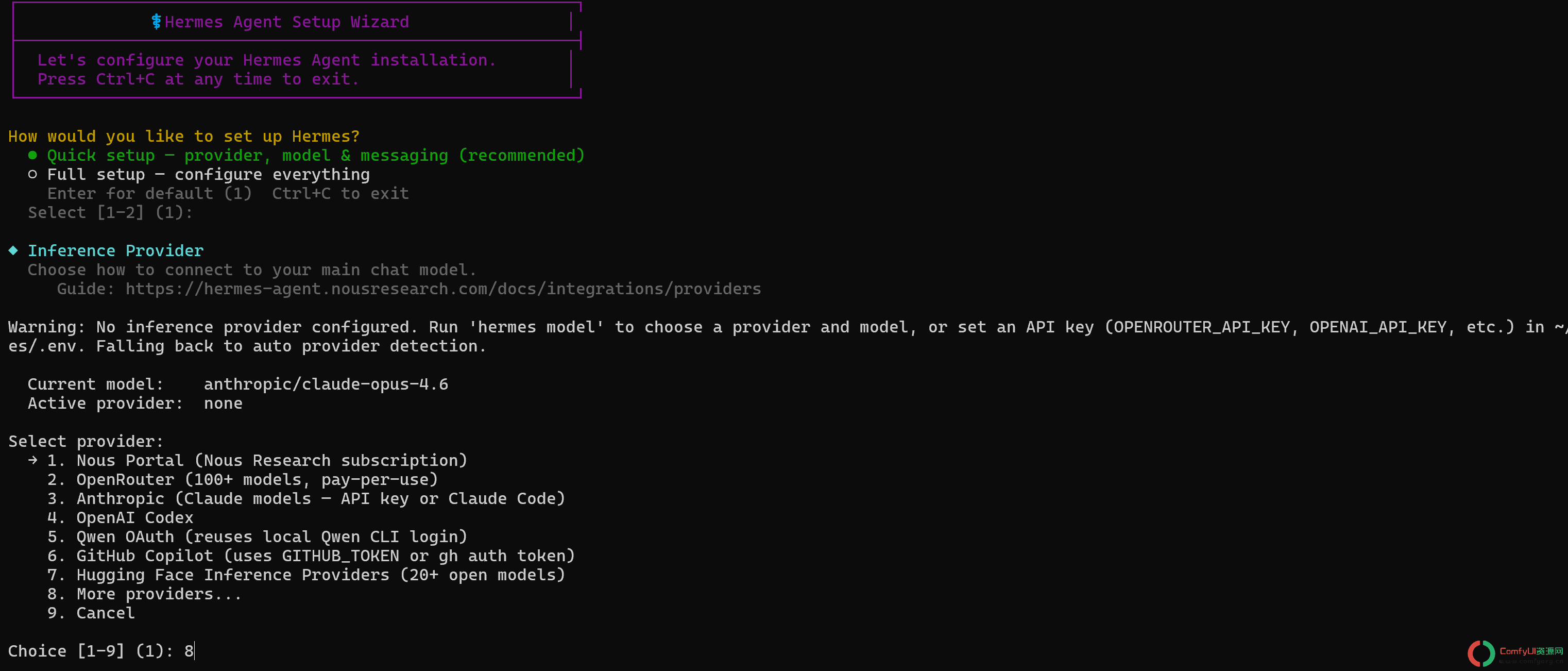
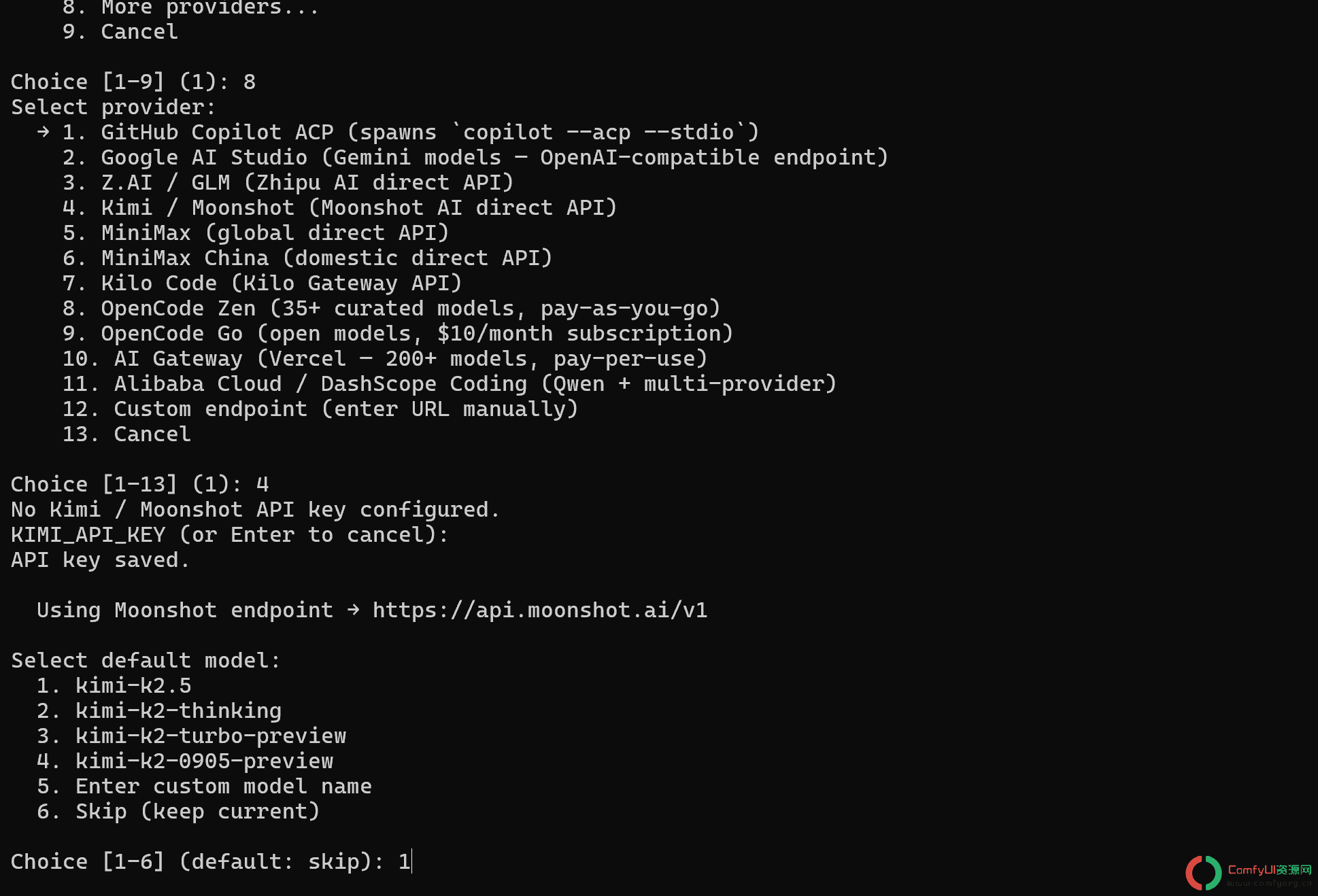
根据自己的情况选择模型供应商,本文以Kimi为例。
2.2 跳过消息平台配置
向导中的消息平台列表暂时没有飞书选项,直接跳过,后续通过 Gateway 单独配置。
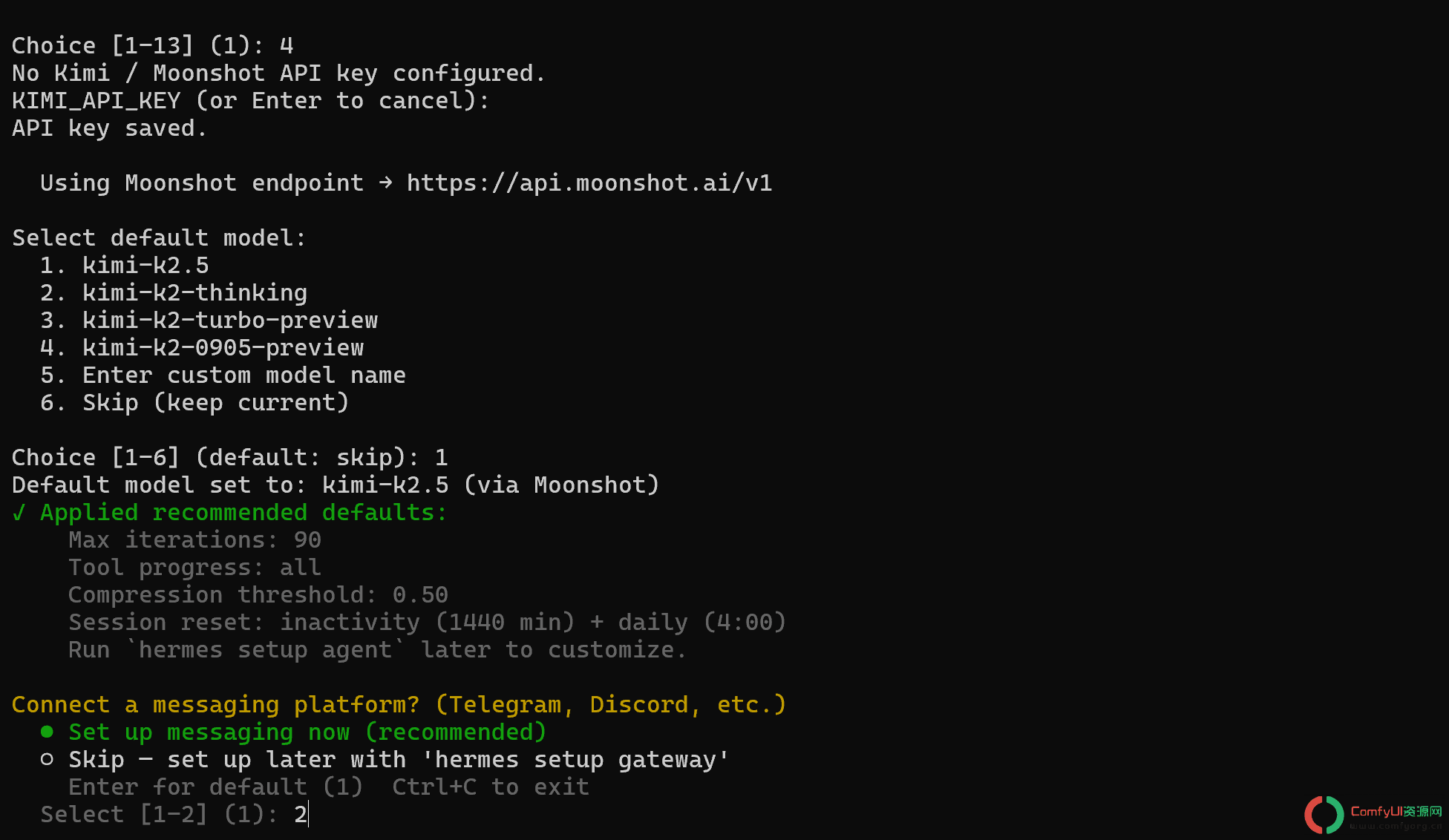
接下来的自动化配置步骤,输入Y确认即可。
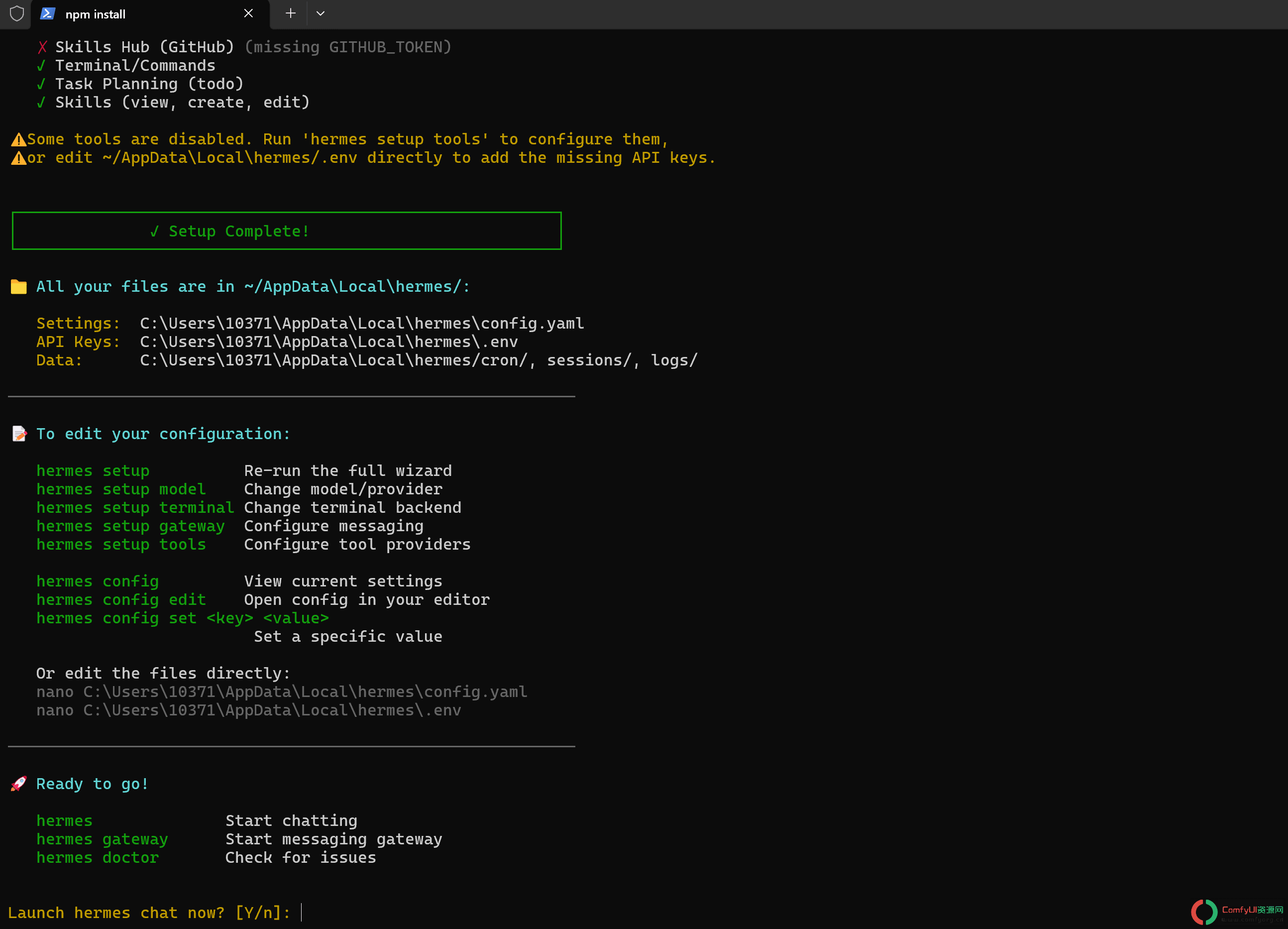
看到欢迎界面,说明安装成功。
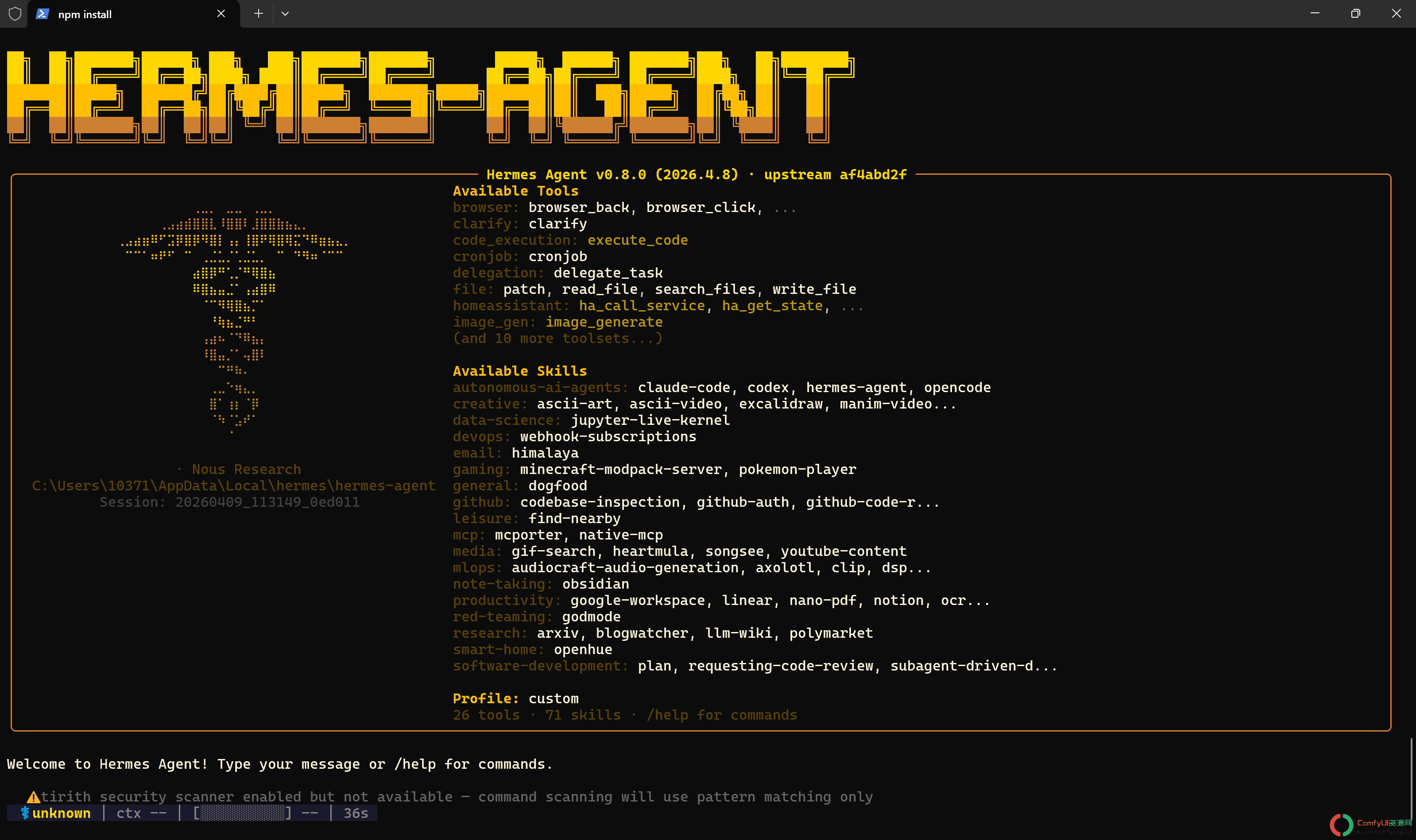
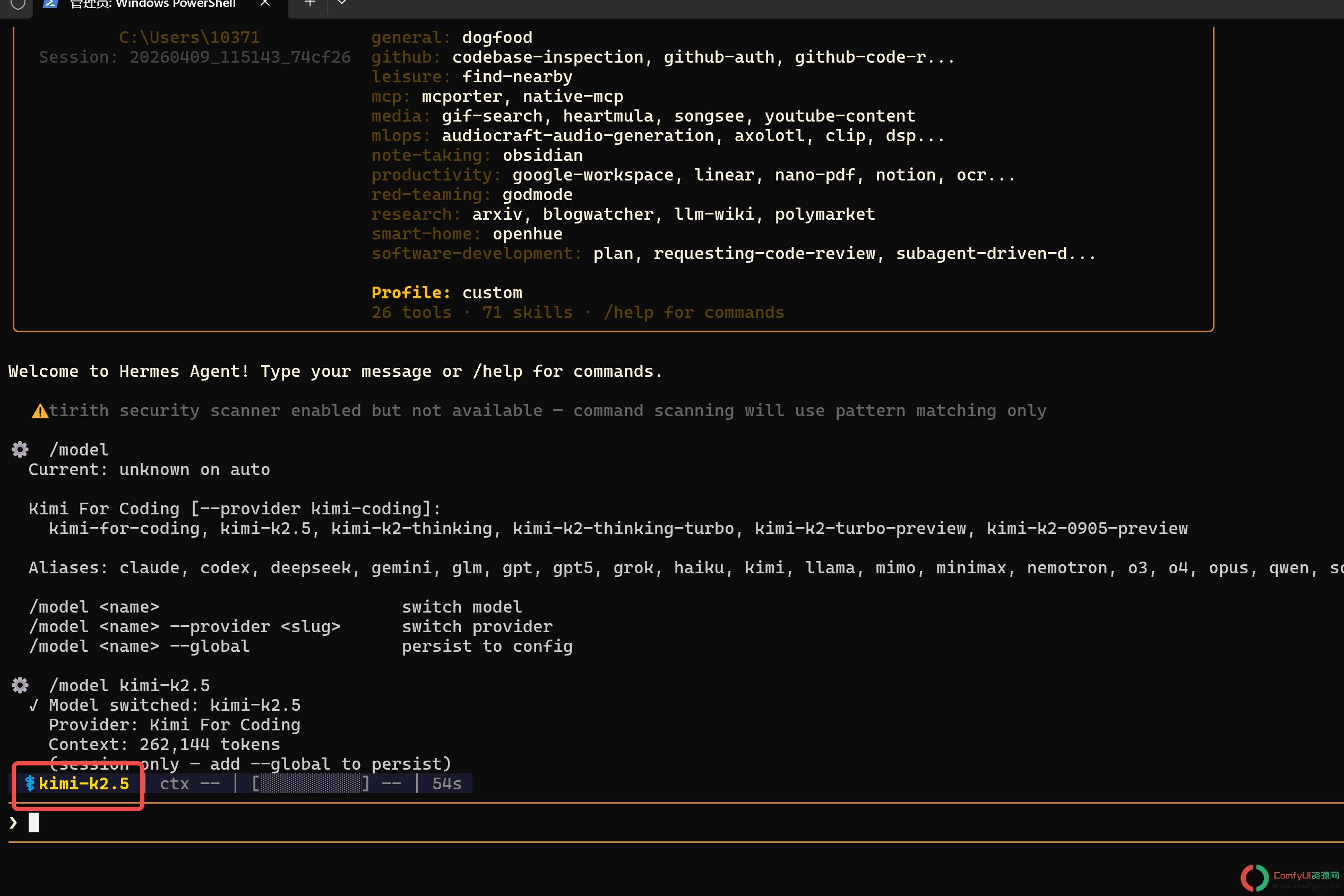
2.3 ⚠️ 坑一:模型未被识别
安装完成后可能会发现模型没有被正确识别,如下图所示:
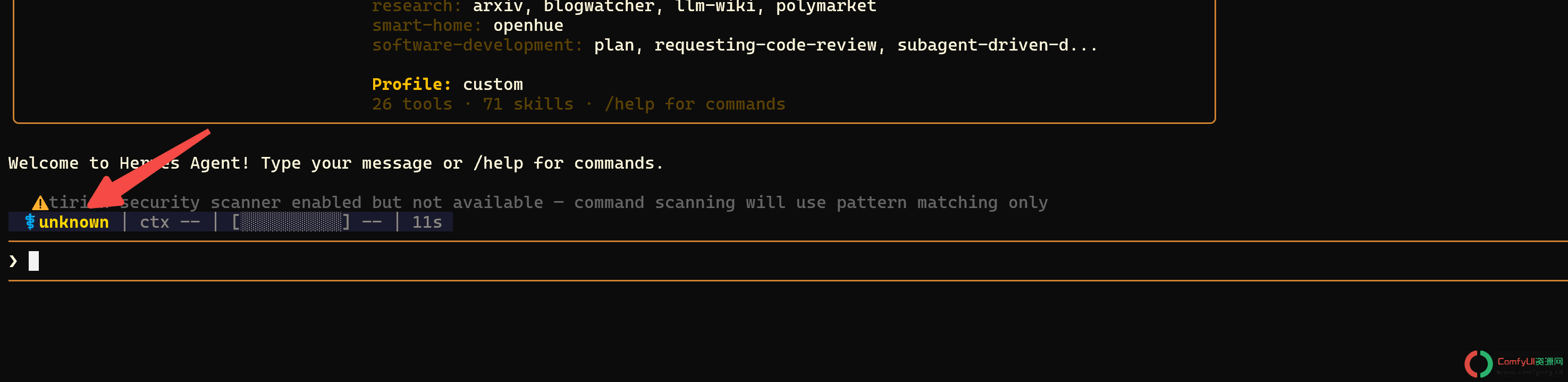
这个问题不确定是否与Windows环境有关,解决方式很简单——使用内置命令/model手动指定模型,看到模型名称正确显示即代表设置成功。
三、接入飞书
3.1 创建飞书机器人应用
前往飞书开放平台新建一个机器人应用,配置流程和我写的那篇小龙虾的安装教程完全一致,不熟悉的同学可以先去参考那篇,这里不再重复。
3.2 配置 Gateway
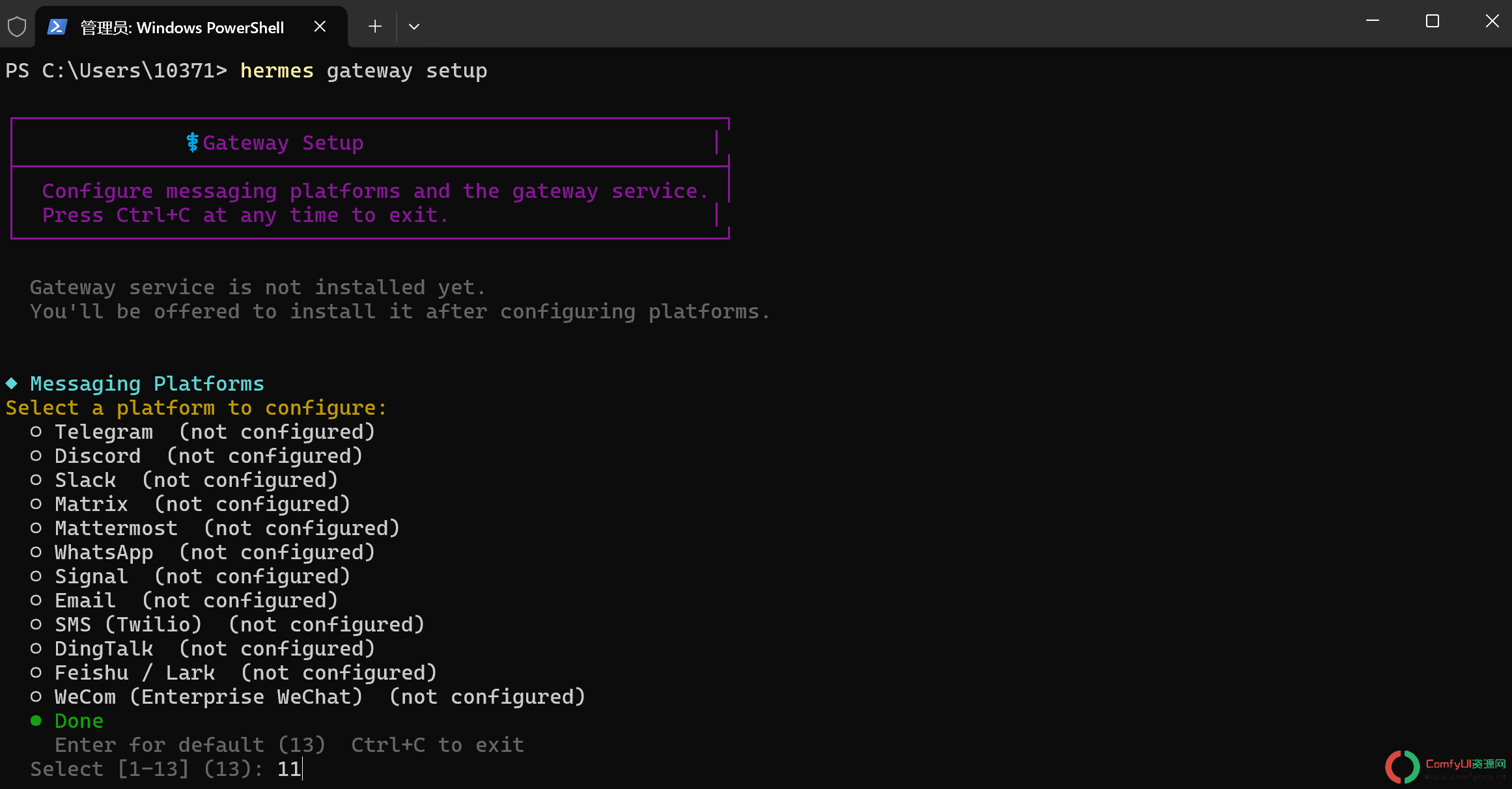
新开一个 PowerShell 终端,执行以下命令进入 Gateway 配置流程:
hermes gateway setup
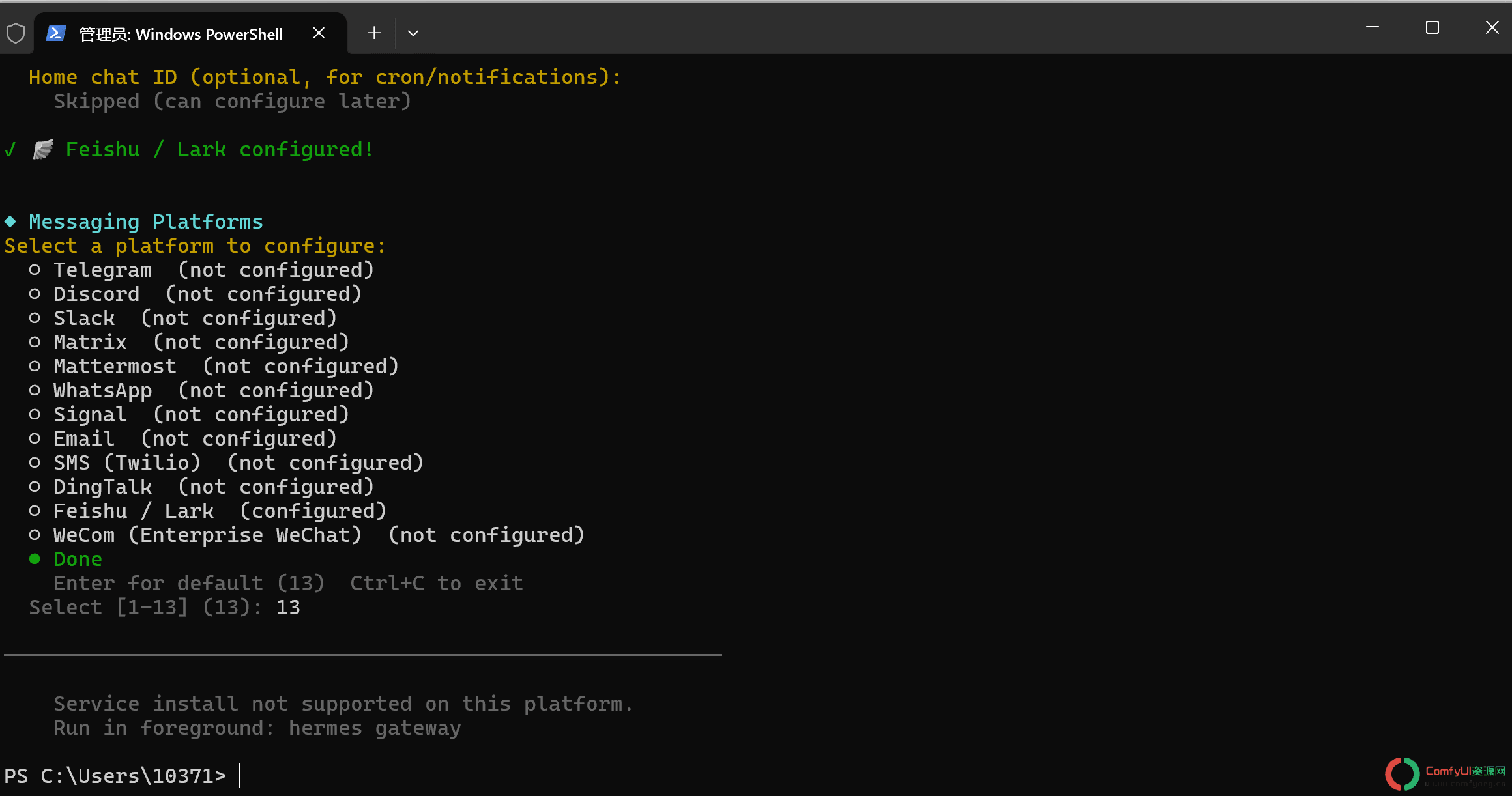
在渠道列表中选择飞书。
依次填入飞书应用的App ID和App Secret。
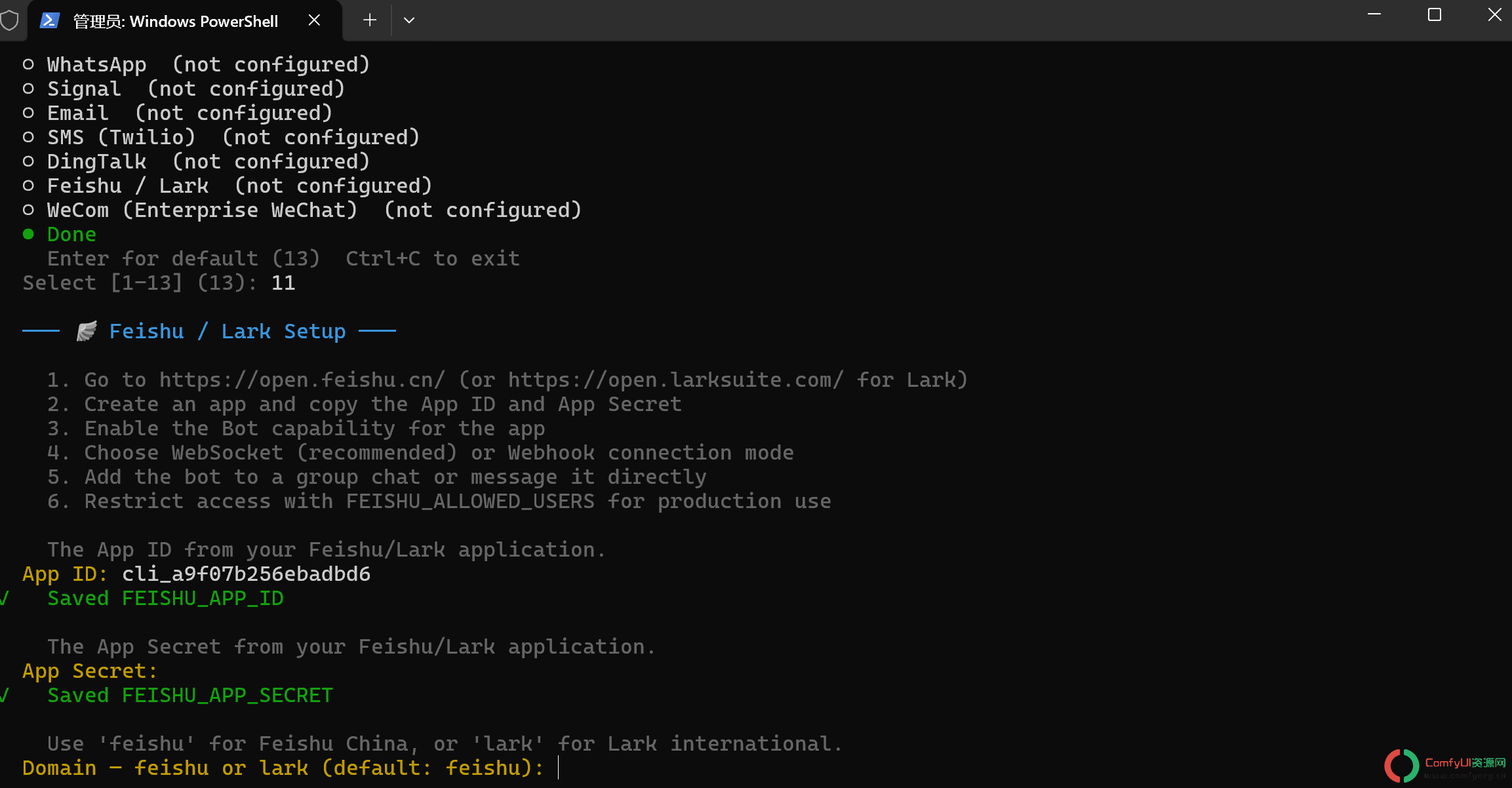
其余选项说明如下:
- 来源:国内版填
feishu,海外版填lark - 连接方式:默认
websocket,直接回车即可 - 允许的 User ID:留空;在下一步鉴权中输入
1(不限制对话人),这样群里所有人都可以与机器人交互。如果有更严格的权限需求,可以按需填写。
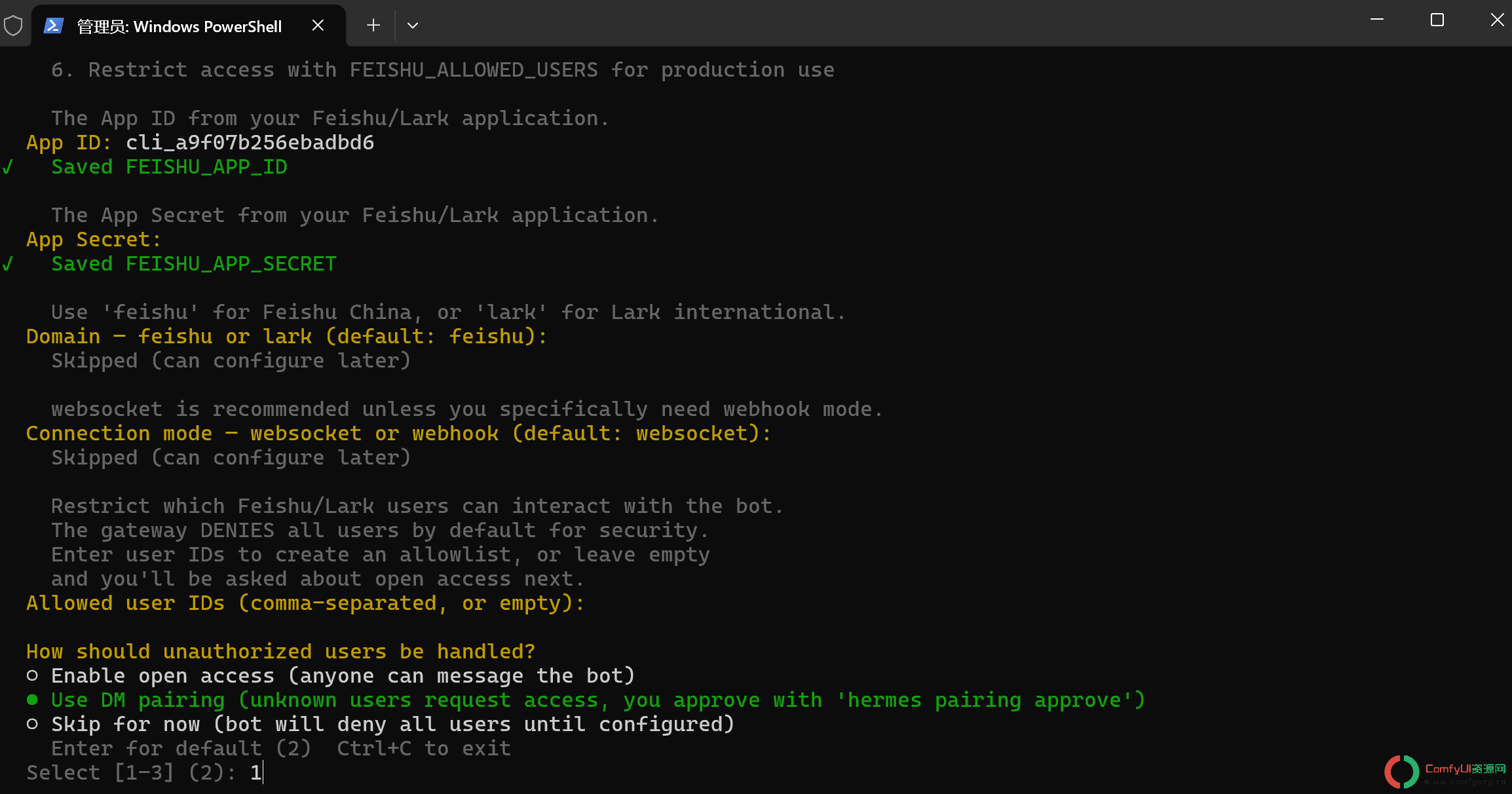
配置完成后确认界面内容,选择Done保存。
3.3 ⚠️ 坑二:缺少lark-oapi依赖
运行hermes gateway启动网关时,Windows 下大概率会报错,原因是 Hermes 的 venv 里缺少飞书SDKlark-oapi。
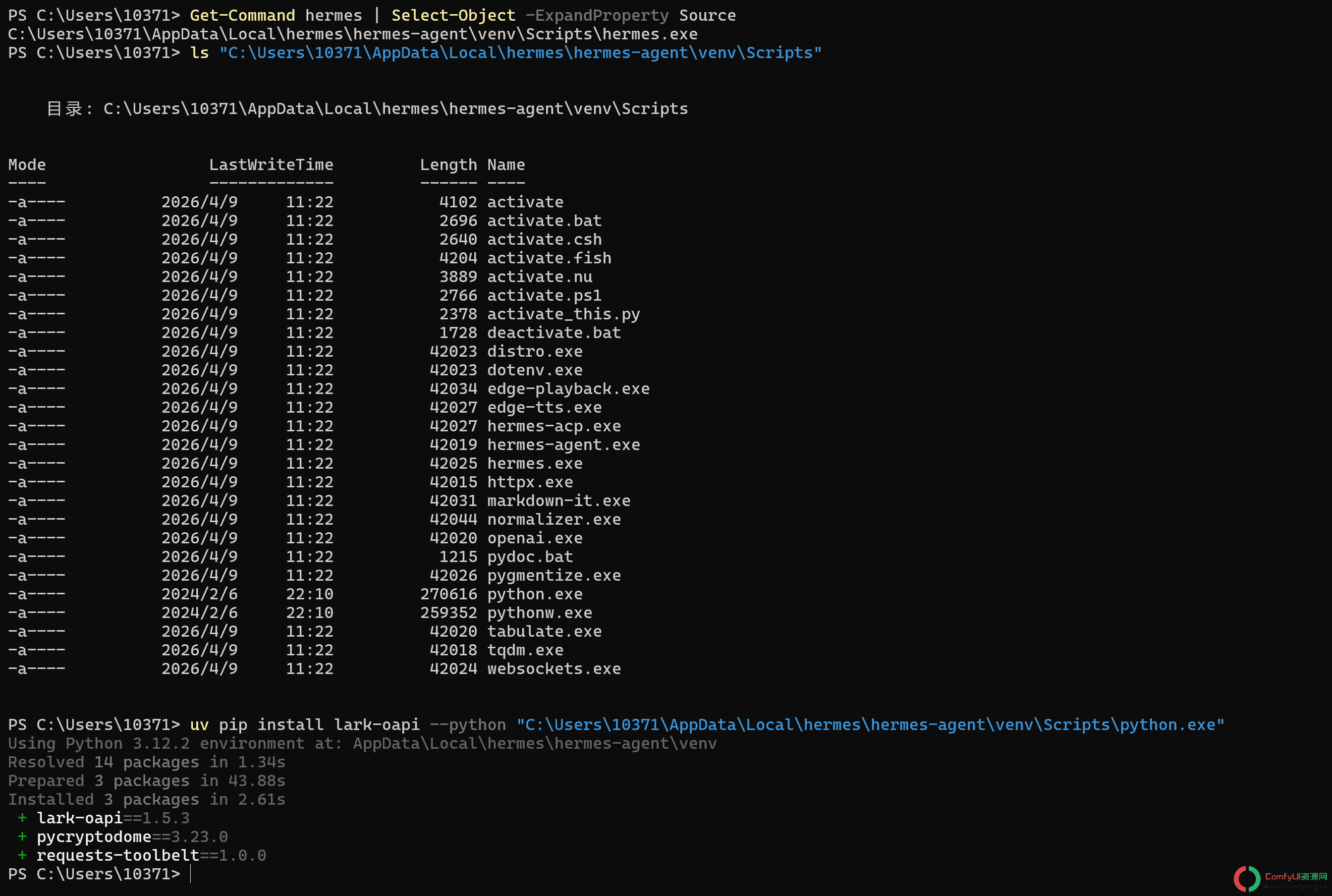
由于hermes gateway使用的是其内置 venv 中的 Python,需要将依赖装进对应的 venv,而不是系统环境:
# 第一步:找到 Hermes 可执行文件的位置,从而定位 venv 路径
Get-Command hermes | Select-Object -ExpandProperty Source

# 第二步:确认 venv 的 Scripts 目录结构
ls "C:\Users\10371\AppData\Local\hermes\hermes-agent\venv\Scripts"

# 第三步:用 uv 将 lark-oapi 安装进 venv
uv pip install lark-oapi --python "C:\Users\10371\AppData\Local\hermes\hermes-agent\venv\Scripts\python.exe"
⚠️ 注意:请将上方路径中的 <用户名> 替换为你自己的 Windows 用户名,下文同理。
四、消息不响应?逐步排查与修复
重新运行hermes gateway后,如果去群里 @ 机器人却没有任何响应,请按以下顺序排查。
第一步:先检查飞书机器人的权限配置是否完整,参考「小龙虾」那篇教程中的权限清单逐一核对。
第二步:如果权限没问题,则很可能是以下两个 Windows 兼容性问题,按顺序修复即可。
4.1 ⚠️ 坑三:status.py的 Windows 兼容性 Bug
问题根源:status.py中使用os.kill(pid, 0)检查进程是否存活,但在 Windows 上这个调用会抛出WinError 11,而原始代码没有捕获这个异常,导致整个 Gateway 进程异常退出。
修复方案:将OSError加入异常捕获范围,使WinError 11被视为"进程不存在"(即锁已过期)来处理。
在 PowerShell 中运行以下 patch 命令:
python -c "
path = r'C:\Users\10371\AppData\Local\hermes\hermes-agent\gateway\status.py'
with open(path, 'r', encoding='utf-8') as f:
    content = f.read()
content = content.replace(
    'except (ProcessLookupError, PermissionError):',
    'except (ProcessLookupError, PermissionError, OSError):'
)
with open(path, 'w', encoding='utf-8') as f:
    f.write(content)
print('Done')
"
验证 patch 是否生效:
python -c "
path = r'C:\Users\10371\AppData\Local\hermes\hermes-agent\gateway\status.py'
with open(path, encoding='utf-8') as f:
    for i, line in enumerate(f, 1):
        if 'OSError' in line:
            print(f'Line {i}: {line.rstrip()}')
"
输出中出现OSError即说明 patch 已生效。
顺手修复日志编码问题(可选):Gateway 日志中的 Unicode 符号在 Windows 下可能显示乱码,启动时加上以下环境变量即可解决:
$env:PYTHONUTF8 = "1"
hermes gateway
4.2 ⚠️ 坑四:config.yaml缺少飞书配置段
如果 patch 后机器人依然没有响应,检查config.yaml会发现里面根本没有feishu配置段。
问题出在消息拦截的两道关卡上:
第一道(Policy Gate):FEISHU_GROUP_POLICY默认值为allowlist,但FEISHU_ALLOWED_USERS为空,导致所有消息在这一关就被丢弃,甚至不会走到 @ 检测逻辑。
第二道(Mention Gate):即使通过了 Policy Gate,还需要验证 @ 的对象是否为当前 Bot,这依赖 Bot 的open_iduser_idname已正确加载。
修复步骤:
首先,将 Policy 改为open(允许所有人):
Add-Content "$env:LOCALAPPDATA\hermes.env" "`nFEISHU_GROUP_POLICY=open" -Encoding UTF8
同时修正config.yaml 中错误的配置键:
(Get-Content "$env:LOCALAPPDATA\hermes\config.yaml" -Raw -Encoding UTF8) `
  -replace "feishu:\r?\n  require_mention: false", "feishu:`n  default_group_policy: open" |
  Set-Content "$env:LOCALAPPDATA\hermes\config.yaml" -Encoding UTF8 -NoNewline
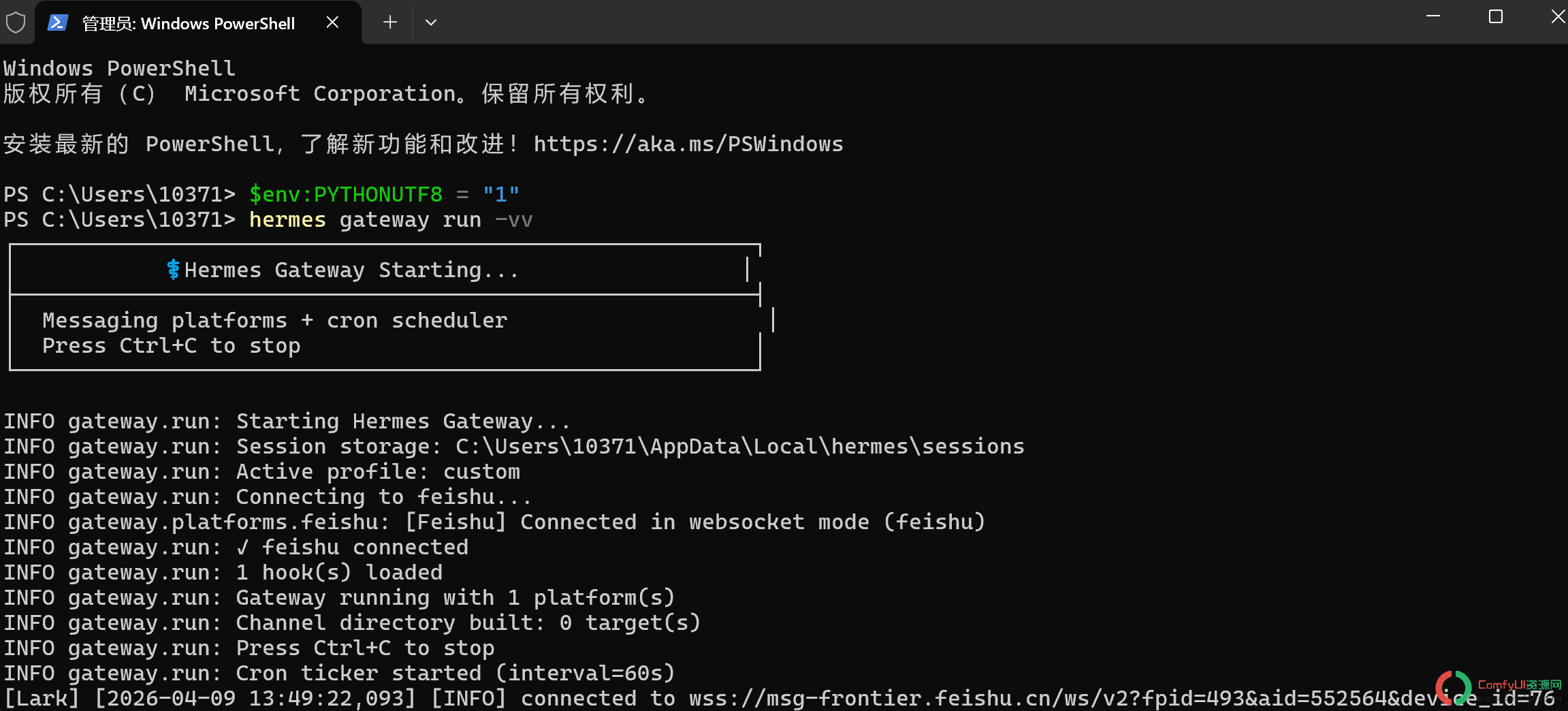
然后以详细日志模式重启 Gateway:
$env:PYTHONUTF8 = "1"
hermes gateway run -vv
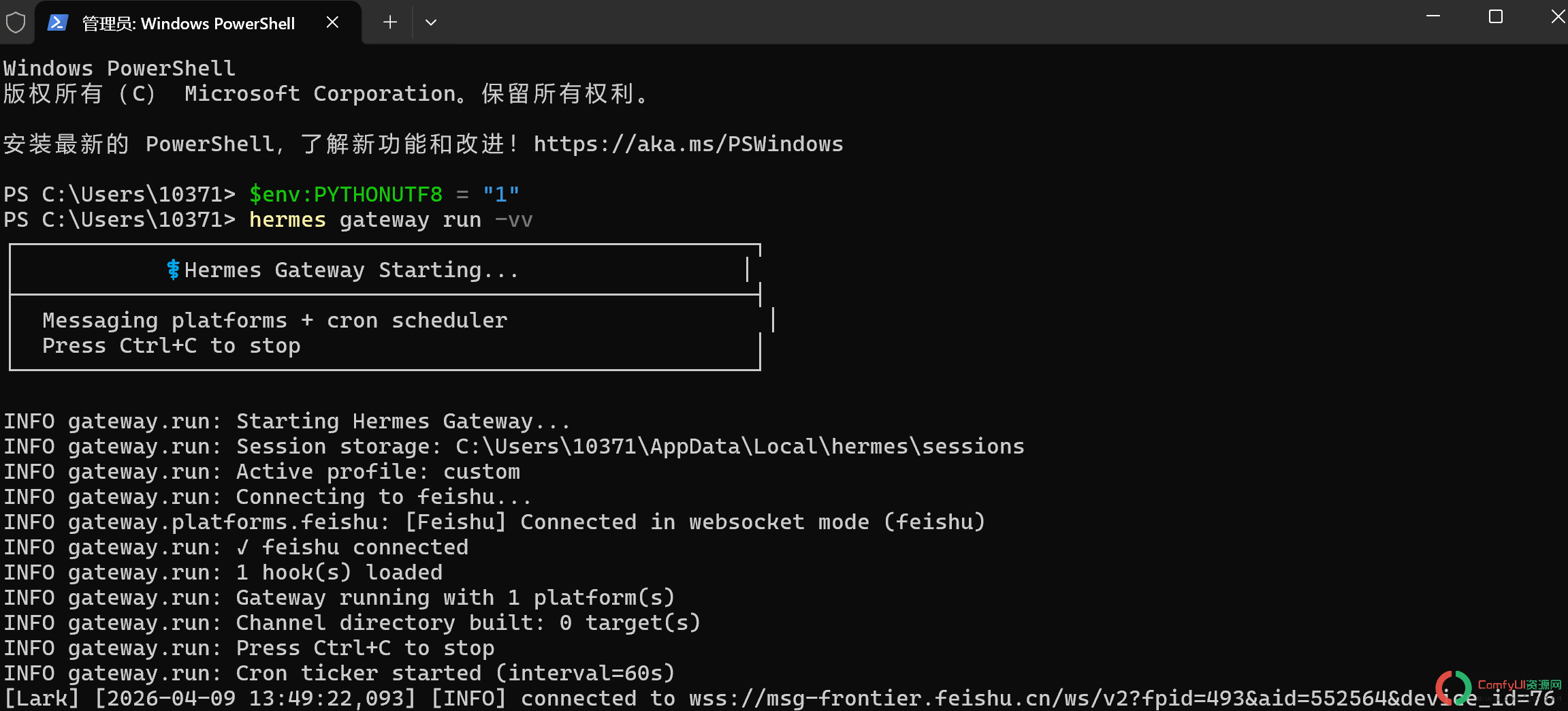
日志无报错即代表配置生效。
五、配置飞书事件订阅
添加应用能力:机器人
飞书权限管理(批量导入):
{
  "scopes": {
    "tenant": [
      "aily:file:read",
      "aily:file:write",
      "application:application.app_message_stats.overview:readonly",
      "application:application:self_manage",
      "application:bot.menu:write",
      "cardkit:card:write",
      "contact:contact.base:readonly",
      "contact:user.employee_id:readonly",
      "corehr:file:download",
      "docs:document.content:read",
      "event:ip_list",
      "im:chat",
      "im:chat.access_event.bot_p2p_chat:read",
      "im:chat.members:bot_access",
      "im:message",
      "im:message.group_at_msg:readonly",
      "im:message.group_msg",
      "im:message.p2p_msg:readonly",
      "im:message:readonly",
      "im:message:send_as_bot",
      "im:resource",
      "sheets:spreadsheet",
      "wiki:wiki:readonly"
    ],
    "user": [
      "aily:file:read",
      "aily:file:write",
      "contact:contact.base:readonly",
      "im:chat.access_event.bot_p2p_chat:read"
    ]
  }
}最后一步:前往飞书开放平台,在应用的事件订阅页面开启长连接模式。
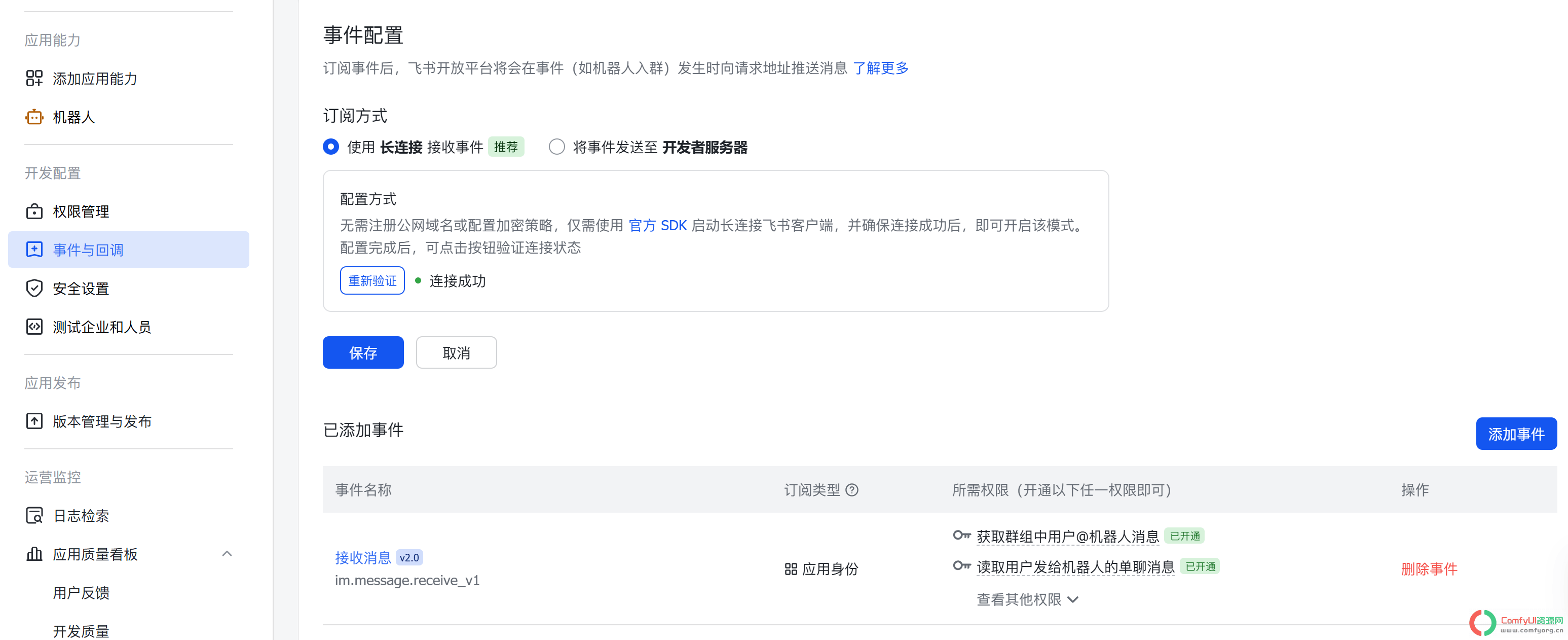
在命令行输入hermes gateway setup 可以配置聊天平台,选择配置Feishu,需要配置App ID ,App Secret ,User IDs,Domain默认feishu,Connection mode 默认websocket
User IDs获取方式:https://open.feishu.cn/document/faq/trouble-shooting/how-to-obtain-user-id
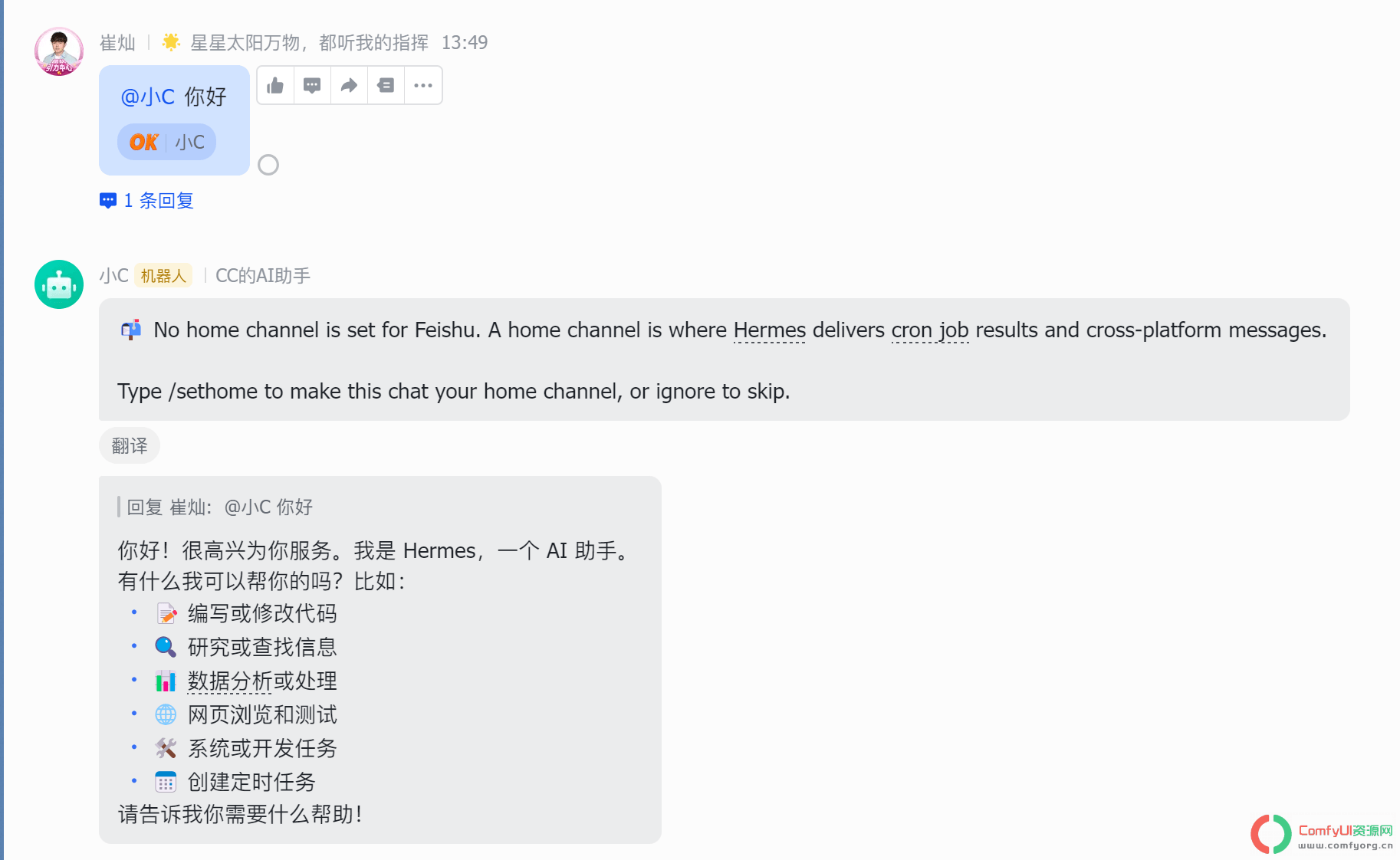
完成后在飞书群里 @ 机器人,即可正常对话。
总结
至此,我们成功在 Windows 上完成了 HermesAgent的安装,并接入了飞书。整个过程踩了不少 Windows 兼容性的坑。如果大家有遇到其他问题,也欢迎在评论区留言交流!